このたび、MiniTool様よりご依頼をいただき、MiniTool Power Data Recovery無料版を実機レビューしていきます。
今回試していくのは、無料で利用できるデータ復元ソフトです。
普段から頻繁に使うタイプのソフトではないかもしれませんが、いざという時には必要になることがあるジャンルですよね。
たとえば、誤ってファイルを削除してしまった時や、保存していたデータに急にアクセスできなくなった時など、データ復元ソフトの出番が来る場面は意外とあるかもしれません。
今回はその中でも、MiniTool Power Data Recovery無料版に絞って、実際の使用感を確認していきます。
有料版ではなく、あくまで無料版の範囲でどこまで使えるのかを見ていく形です。
データ復元ソフトが気になっている方や、万が一に備えてこうしたソフトを知っておきたい方は、参考にしてみてください。
インストールの感想!
公式サイトからダウンロードできるインストーラー本体のフォルダサイズはかなり小さめでした。
そのため最初は軽量なインストーラーという印象を受けましたが、実際にはインストール時に追加ファイルをネット経由で取得するタイプでした。
つまり、最初にダウンロードするファイルだけで完結するオフライン完結型ではなく、セットアップの途中で必要なデータを取得しながら進める構成になっています。
この方式なら初回の配布ファイルを小さくしやすい一方で、インストール時にはネット接続がほぼ前提になります。
そのため、通信環境によっては導入時の待ち時間が多少変わる可能性があります。
とくに、事前にすべて入り切ったインストーラーを想像していると、少し印象が違うかもしれません。
使用の所感
使用した感想について語っていきます。
復元の所感
最初にCドライブの特定フォルダで試した感想としては、ドライブ全体の広ーい領域がスキャンされるので、かなり時間がかかってしまう印象でした。
外付けドライブで検証します。
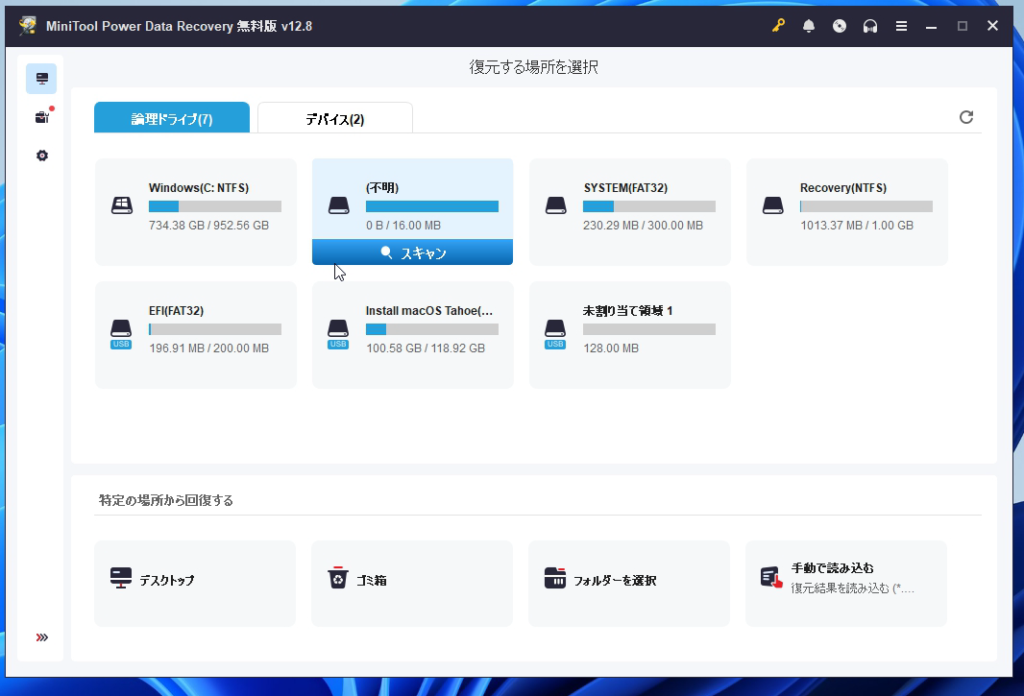
外付けSSDでテスト
128GBの速度5Gbpsの外付けSSDでテストしました。
単に画像や動画を復旧させても良かったのですが、それでは芸がないなあとおもいまして、今回はCinebench R23のアプリフォルダ、数千個単位でファイルが入っているフォルダを外付けSSD上に転送してから消して、アプリが起動できるか試してみました。
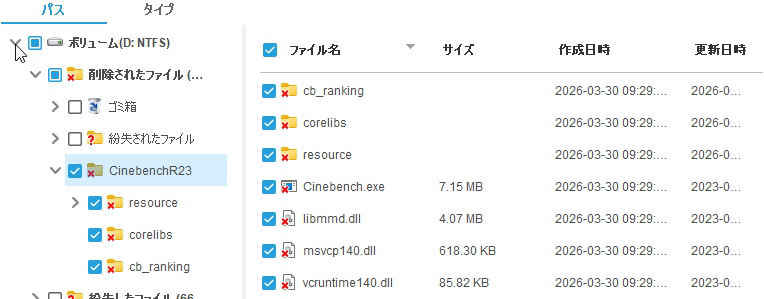
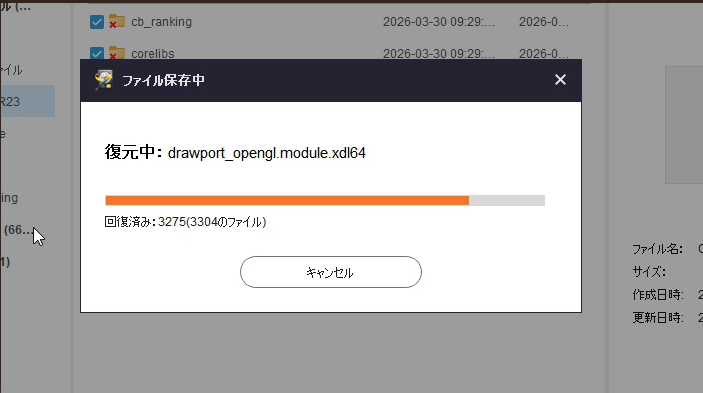
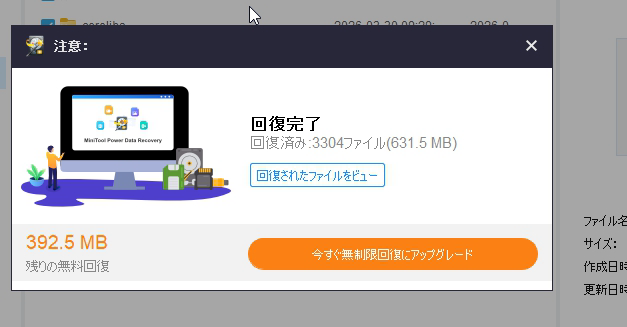
結果がこちら。
はい、起動できません。
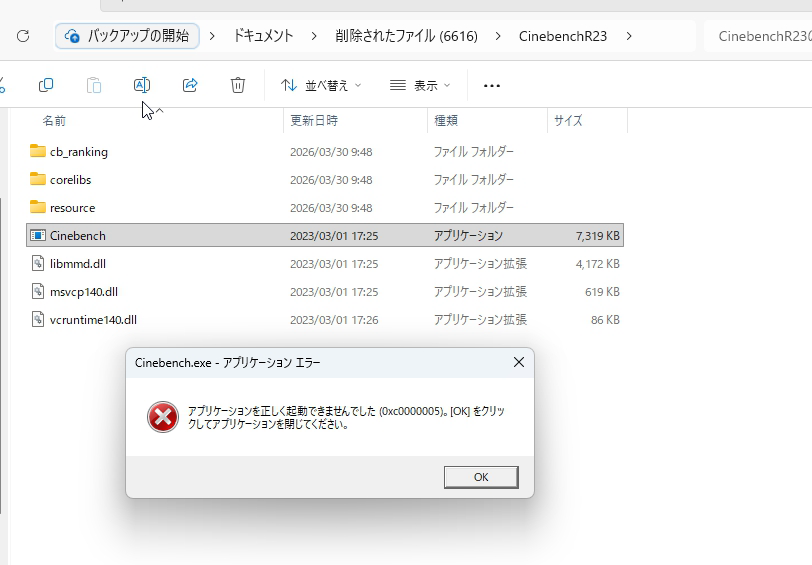
しかし、一部のファイルはまともに動作するようでして、超小型のLanguageファイルはちゃんと復元できました。
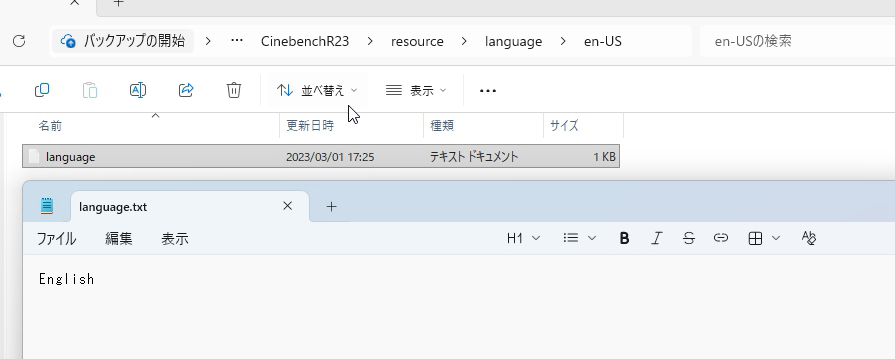
なので、SSDだからと諦めることなく、運に身を任せても良いのではないかと思います。
また、担当者さんいわく、以下の原因が考えられるとのことです。
①データが上書きされている可能性がある
②ファイル記録が破損している可能性がある
③復元処理の途中で何らかのエラーが発生している可能性がある
また、対応方法としては、スキャン記録を読み込んで再度復元を試みる際、元のディスクに戻さずに別の場所に保存することで、データの上書きを避けることができます。
加えて、元のファイル名で復元したファイルが開けない場合は、RAW Files内のファイルを確認する方法もあります。
USBフラッシュメモリでテストがうまくいかず
32GBのUSBフラッシュメモリでも検証します。
この手のソフトはUSBフラッシュメモリやSDカードやHDDのデータの復旧に強い傾向があります。
しかし、無料版のため容量不足で復旧できたかわかりませんでした。
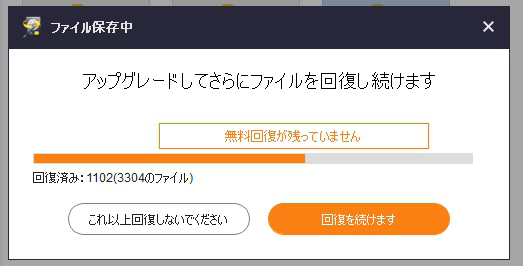
とはいえ、これまでの私の経験上、USBフラッシュメモリやHDDは復旧できることが多いので、おそらくなんとかなるのではないかと思います。
メリット
- とっつきやすい使用感で初心者の方にも使いやすい
- シンプルな機能でわかりやすいと考えられる
デメリット
- 無料版は容量に制限あり。
あとがき
参考になれば幸いです。
