この記事では、Tenorshareさまから案件を頂き、4DDiG Partition Managerを実機レビューさせていただきます。
4DDIG Partition Managerを、実際にテストするなどしてレビューします。
※なお、すでに有料ライセンスを適用済みのものをレビューします。
製品ページ:https://x.gd/2GLSW
ガイド: https://4ddig.tenorshare.com/jp/4ddig-partition-manager-guide.html
購入ページ: https://4ddig.tenorshare.com/jp/buy-4ddig-partition-manager.html
3日無料体験: https://x.gd/Ktuzh
ご注意:無料体験終了後は、自動的に月額プランに更新されます。継続をご希望でない場合は
、体験開始から2日以内にサポートまでご連絡いただければ、更新をキャンセルできます。
4DDiG Partition Managerの主な機能
4DDiG Partition Managerは、パーティションマネージャーと銘打たれた製品ですが、パーティションのサイズ変更や移動や統合のみならず、非常に様々な機能があります。
特に役立ちそうなものだと
- ディスクのクローニング(クローン作成)を
- バックアップの作成
- 不要ファイルのクリーンアップ
また、メーカーさん曰く
- データ保持したままMBR/GPT変換
- Windows11要件を回避してアップグレード
などもできるとのこと。
4DDiG Partition Managerの「Windowsクリーナー」機能
今回紹介するのはWindowsクリーナー機能です。
PC全体をスキャンして、不要ファイルを纏めて検出、削除できます。
Windows 11/10でディスククリーンアップを使ってPCの空き容量を増やす方法:https://x.gd/ASVbQ
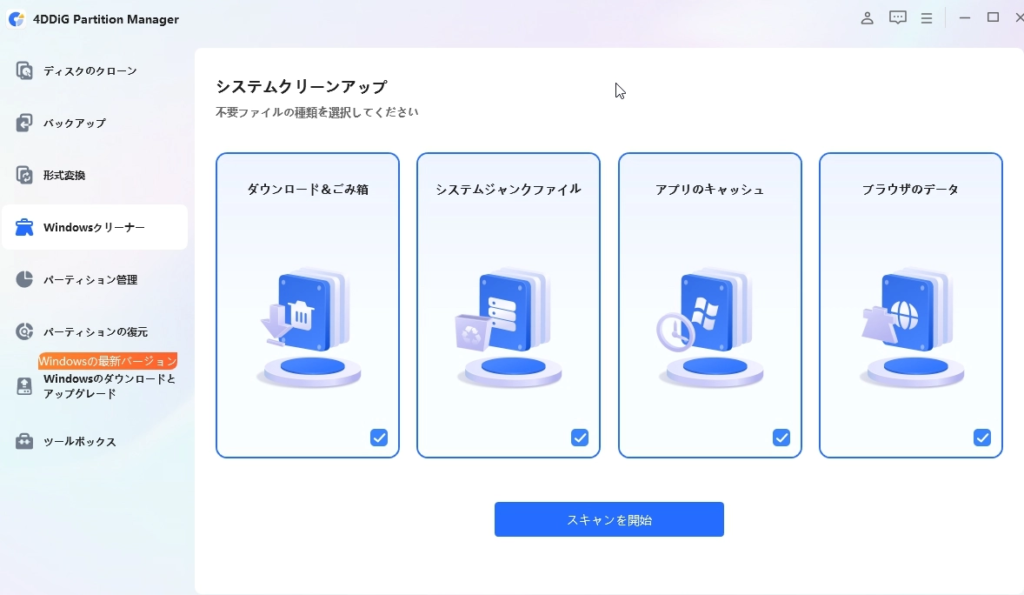
インストール方法
- インストール方法は簡単で、公式サイトからインストーラをダウンロードしてインストールするだけ
- クリーンアップ手順は、次の項に多少書いてあります。
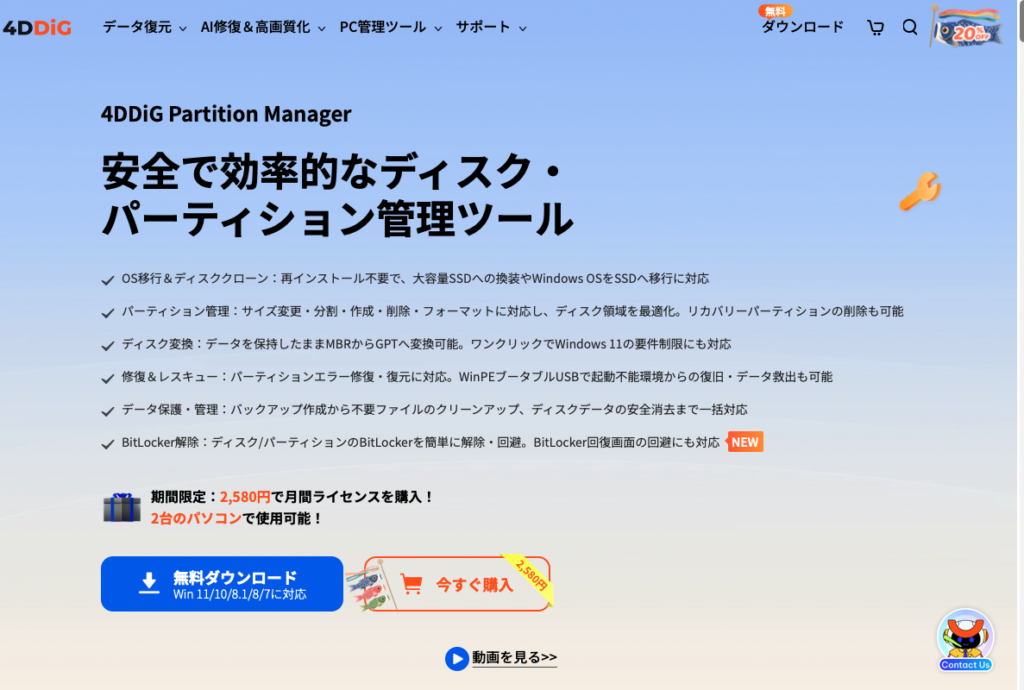
クリーンアップ手順
4パターンのファイルから選べる。
最初にクリーンアップすべきファイルを4パターンで検索します。
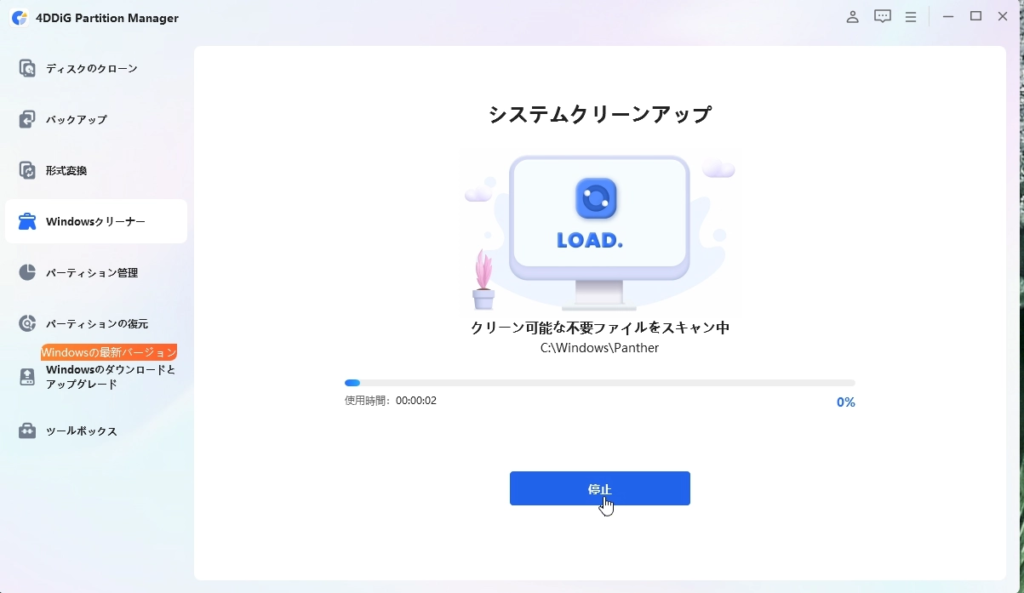
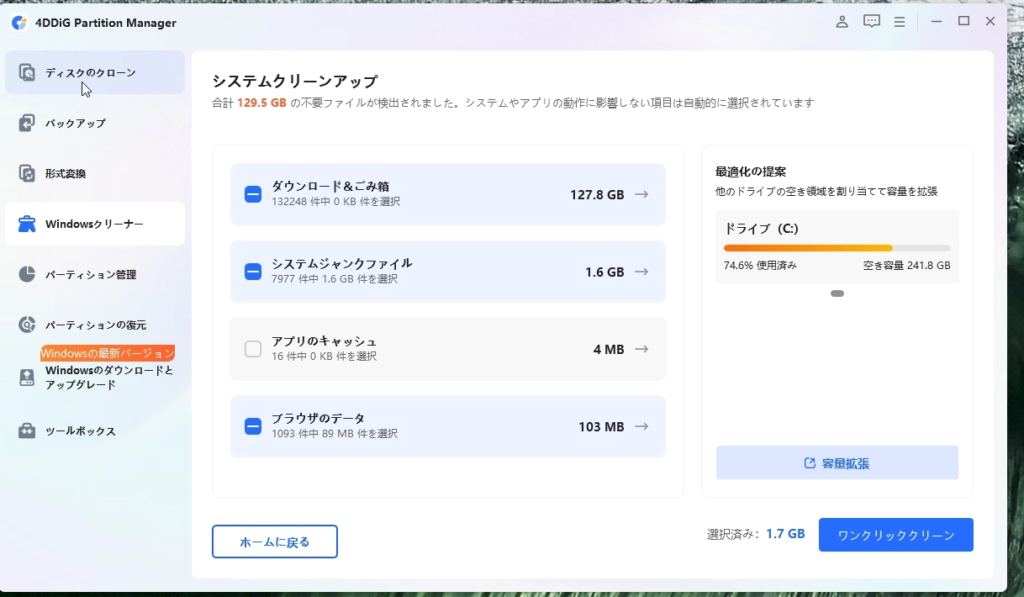
その4パターンとは以下の4つです。
- ゴミ箱&ダウンロードフォルダ(説明不要。(筆者的にはダウンロードフォルダがスクショ保管庫や重要ソフトフォルダがあるのでここをクリーニングするのは微妙です。)
- システムジャンクファイル(GoogleのAIによる概要によるとシステムジャンクファイルとは、アプリの一時保存データや長期間放置されたキャッシュなど、削除しても問題のない不要なデータです。これらを定期的に削除することで、スマホやPCのストレージ空き容量を増やし、動作の高速化や不具合の解消が期待できます。)
- アプリのキャッシュファイル(GoogleのAIによる概要によるとアプリのキャッシュファイルとは、一度表示したWebページや画像などのデータをスマホ本体に一時的に保存し、次回同じ画面を開く際に素早く表示させるための機能です。主な目的は、再読み込み速度の高速化とデータ通信量の削減です。溜まりすぎると重くなる原因になりますが、削除してもログイン情報やトーク履歴などの重要なデータは消えないため、安心して整理できます。)
- ブラウザのデータ(おそらくブラウザのキャッシュファイルではないかと)
不要ファイルを消していってみる。
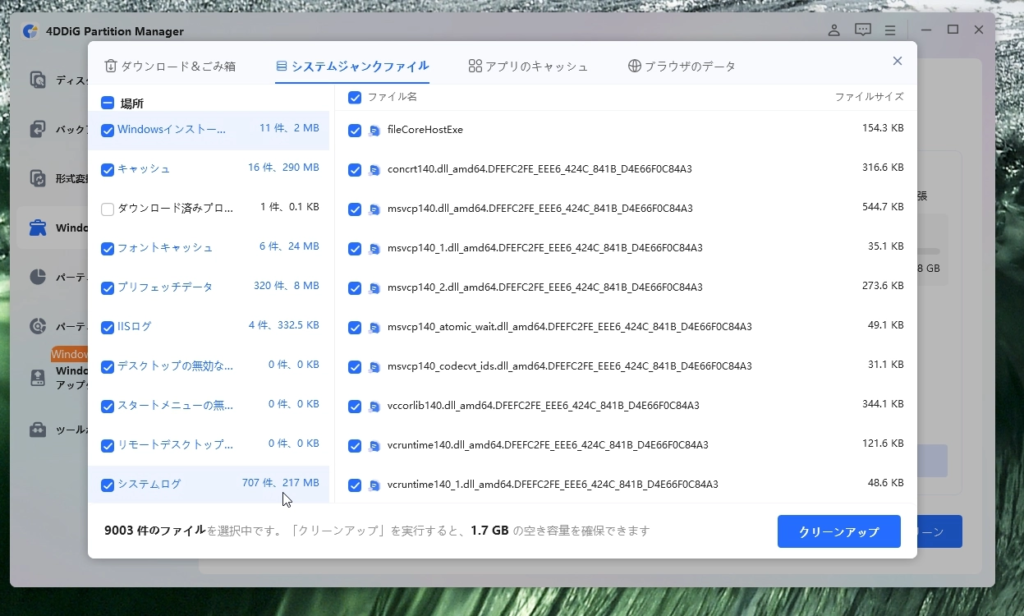
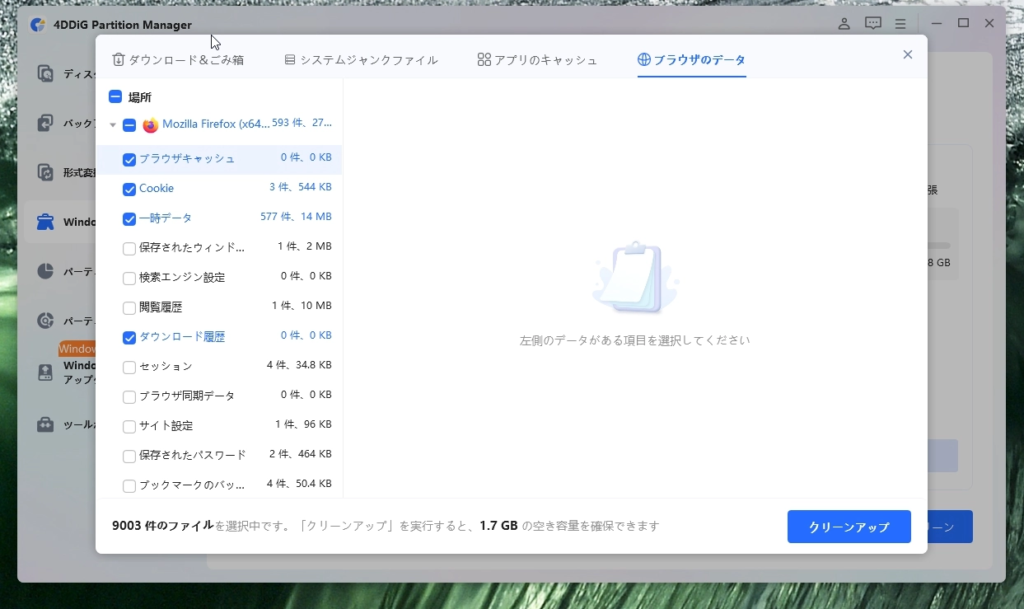
今回は、システムジャンクファイルのみを削除することにします。
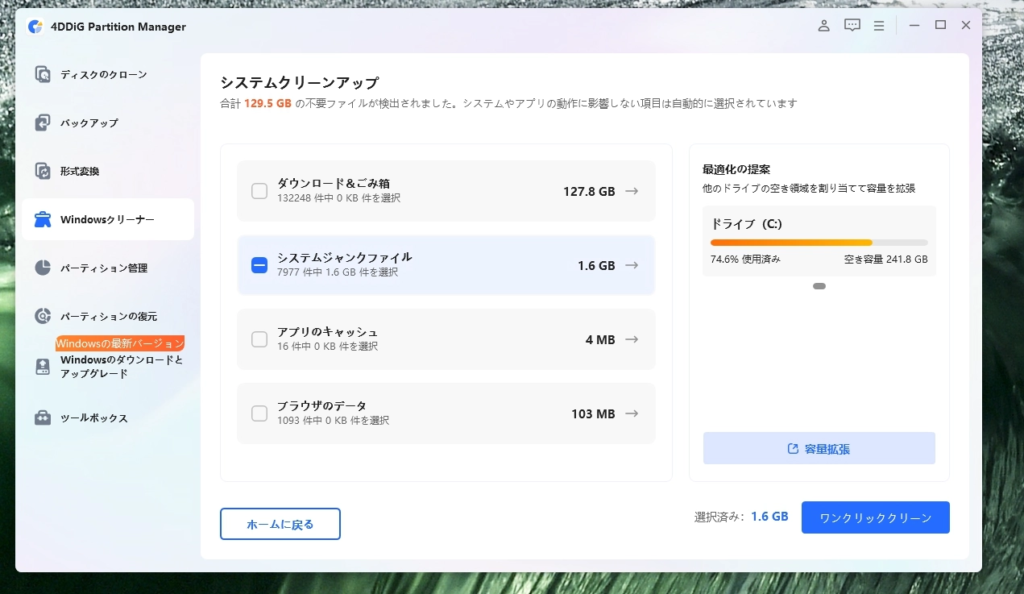
削除していっています。
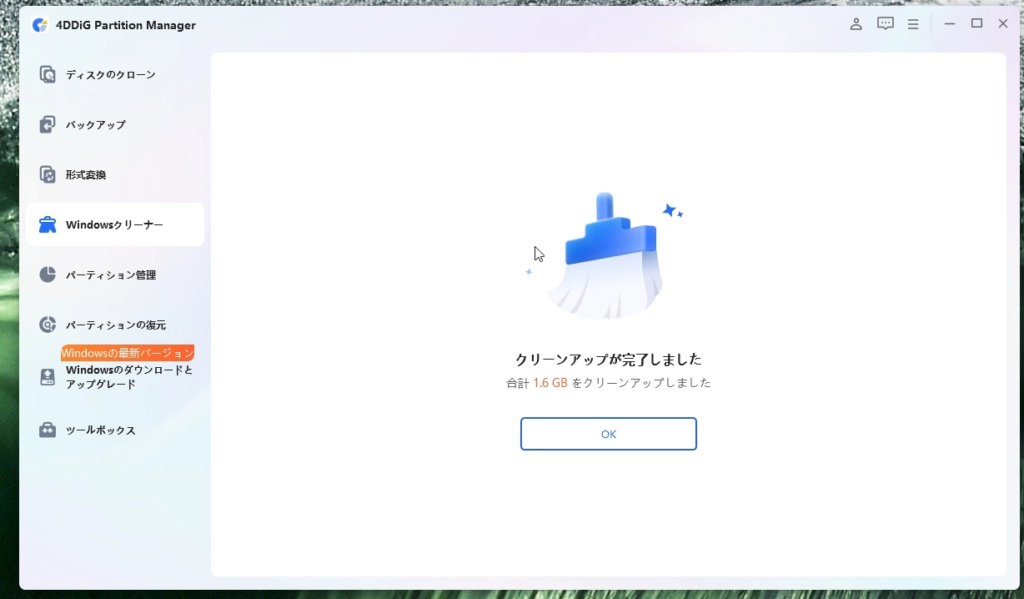
1.6GBもの不要ファイルを削除できました。
実際の操作はかなり簡単なのでわからない箇所はないと思います。
Cドライブの拡張もできる。
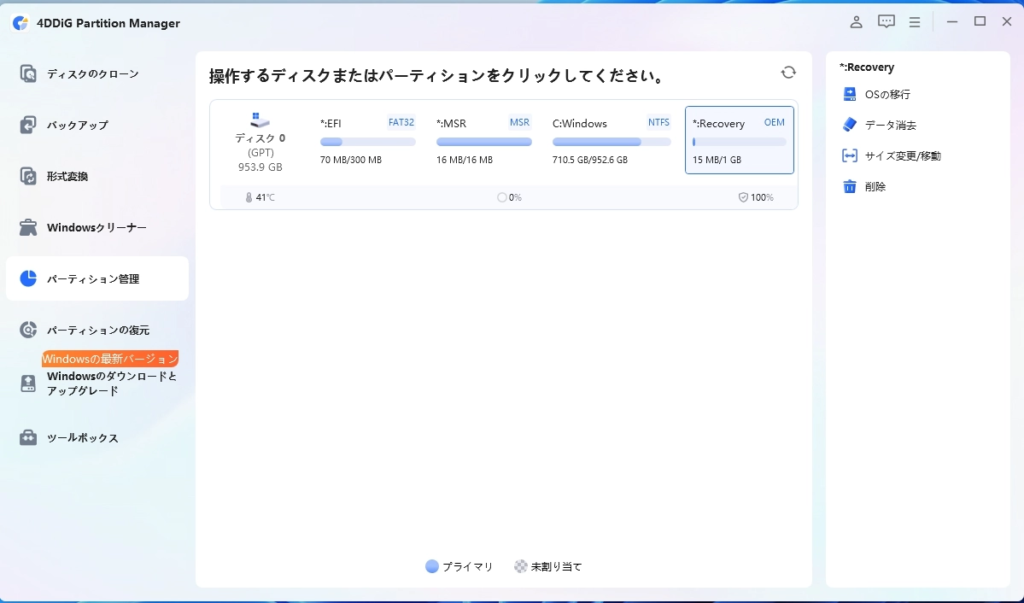
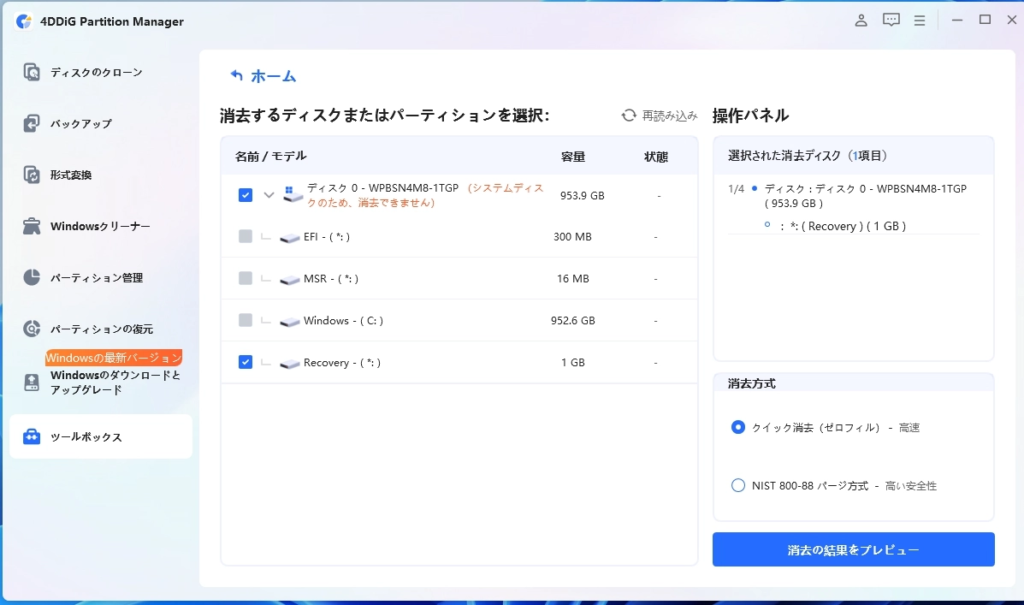
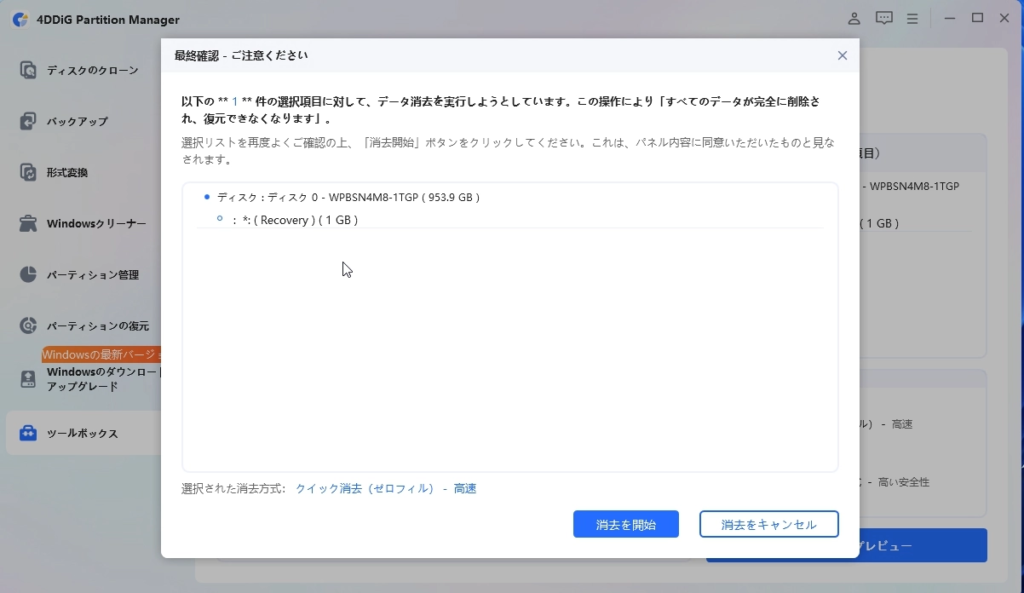
Tenorshareさんからおすすめされた機能として、Cドライブのパーティションを拡張したり、回復ドライブを消して、そのうえでCドライブを拡張したりもできるとのことです。
実際にはそういうことをやるのは極端な手段ではありますが、出来なくはない。と。
試すとこんな感じ。1GBのためにわざわざ回復ドライブを吹き飛ばすのはどうかと思いますが、出来なくはないと。
3日無料体験: https://x.gd/Ktuzh
4DDiG Partition Managerの料金プラン

4DDiG Partition Managerのまとめ
- バックアップやクローンなどもできるWindowsのパーティション管理ツール
- ちょっとしたディスククリーンアップもできる。
- 多くの機能は課金が必要。
- ただし、1つのソフトでディスクに関する大半の問題を解決できるという見方もあり、非常にコストパフォーマンスが高いという考え方もあるかもしれない。
余談 4DDiG Partition Manager以外のおすすめデータクリーナー
最近使ってみて、とても便利だったものを3つ紹介します。
Filemany シンプルな重複排除
少し古いソフトですが、ファイル名ベースで重複を排除できます。
個人的に、古いH264動画をVidCoderでAV1で圧縮した後に、ファイル名ベースで元ファイルと圧縮ごファイルを重複を出して、ファイルサイズが小さい方を残したりできます。
シンプルだけど便利なソフトだと思います。
フォルダ・ファイルサイズを一括確認 Wiztree
Windowsで使えるフォルダサイズ表示ソフトです。
意外と占有率が高くなりがちなのが使ってないフォルダですから、Wiztreeはそこにアプローチできるソリューションとして素晴らしいです。
動画の重複排除の達人 Video Duplicate Finder
一般的な重複排除ツールは、同じ動画でも解像度やフレームレート、ファイル名などが違うと重複として判断できないものが多いです。
しかし、Video Duplicate FinderはローカルAI…とはまた違った技術らしいですが、ローカルで異なる条件の動画や画像の重複を調べることが出来ます。
動画が大量にある場合、とても役立ちます。
【2026年】ディスクをクリーンアップする無料ツールおすすめ8選:https://x.gd/aXJBn
あとがき
参考になれば幸いです。
参考になれば幸いです。
製品ページ:https://x.gd/2GLSW
ガイド: https://4ddig.tenorshare.com/jp/4ddig-partition-manager-guide.html
購入ページ: https://4ddig.tenorshare.com/jp/buy-4ddig-partition-manager.html
3日無料体験: https://x.gd/Ktuzh
ご注意:無料体験終了後は、自動的に月額プランに更新されます。継続をご希望でない場合は
、体験開始から2日以内にサポートまでご連絡いただければ、更新をキャンセルできます。
