※記事内にPRを含みます。
LINEのトーク履歴が突然消えてしまうと、「バックアップを取っていないから、もう復元できない」と諦めたくなるかもしれません。
しかし、バックアップがない場合でも、以前の端末の状態やデータの残り方によっては、トーク履歴やLINE内の写真などを確認できる可能性があります。
LINEには公式のバックアップ・引き継ぎ機能が用意されており、iPhone・iPadではiCloud Drive、AndroidではGoogleドライブがバックアップ先として利用されます。正常なバックアップが残っている場合は、まずLINE公式の方法で復元するのが基本です。
一方で、バックアップを作成していなかった場合や、通常の引き継ぎでは必要なデータを戻せなかった場合には、以前の端末に残っているデータを確認したり、専用のデータ復元ソフトを利用したりする方法があります。
ただし、バックアップなしでの復元は、すべてのトーク履歴が必ず元に戻るというものではありません。端末の状態や削除後の使用状況などによって、確認できるデータは異なります。
本記事では、バックアップなしでLINEトーク履歴を確認・復元する主な方法を紹介するとともに、データ復元ソフト「UltData LINE Recovery」を実際に使用して検証します。
今回は、iPadOSを搭載したiPad Pro 2018年モデルを検証端末として使用し、端末の認識からスキャン、検出されたデータのプレビューまでの流れを確認しました。
バックアップなしでLINEトーク履歴は復元できますか?
結論からいうと、状況によって復元または内容の確認ができる可能性はあります。
ただし、「バックアップなし」と一口にいっても、次のように条件が異なります。
- 以前の端末が手元に残っている
- トーク相手の端末には履歴が残っている
- バックアップ用PINコードを設定している
- 端末内にスキャン可能なLINEデータが残っている
- 削除したデータが新しいデータで上書きされていない
例えば、以前の端末が利用できる場合は、LINE公式の「かんたん引き継ぎQRコード」で直近14日間のトーク履歴を引き継げます。
一方、以前の端末が使えず、クラウド上のバックアップも存在しない場合、LINEの標準機能だけで古いトーク履歴をすべて復元するのは困難です。
そのような場合に、端末内や既存のバックアップデータをスキャンする復元ソフトが選択肢になります。ただし、復元結果は端末やデータの状態によって変わるため、必ず目的のデータが戻るとは限りません。
方法1.相手からトーク履歴を送信してもらう
トーク相手の端末に履歴が残っている場合は、相手に「トーク履歴を送信」してもらう方法があります。
LINEでは、トークルームの設定から履歴をテキスト形式で書き出せます。会話の内容を読み返したい場合には有効な方法です。
ただし、受け取ったテキストファイルをLINEアプリのトークルームへ戻すことはできません。また、通常は写真や動画、スタンプなども元の状態では復元されません。
そのため、これは厳密には「LINEトークの復元」ではなく、残っている会話内容をテキストとして救出する方法です。
方法2.【機種変更】「かんたん引き継ぎQRコード」から14日以内のLINEトーク履歴を復元する
機種変更前の端末を操作できる場合は、LINE公式の「かんたん引き継ぎQRコード」を利用できます。
新しい端末に表示されたQRコードを以前の端末で読み取り、本人確認を行うことで、LINEアカウントを引き継ぐ仕組みです。
この方法では、事前に通常のバックアップを作成していない場合でも、直近14日間のトーク履歴を引き継げます。
ただし、15日以上前のトーク履歴まで引き継ぐには、原則として事前のバックアップが必要です。以前の端末が壊れていて操作できない場合も、QRコード方式は利用できません。
また、同じOS間の機種変更と、iPhoneからAndroidなど異なるOS間の機種変更では、引き継げるデータの範囲が異なる場合があります。機種変更前にLINE公式の案内を確認しておきましょう。
方法3.LINEデータ復元ソフトからバックアップなしのトーク履歴を復元する
これが今回検証を行う方法です。
ただし、LINEの標準バックアップとデータ復元ソフトは、役割が少し異なります。
標準バックアップは、あらかじめiCloud DriveまたはGoogleドライブへ保存しておいたトーク履歴を、新しい端末へ引き継ぐための機能です。
一方、UltData LINE Recoveryは、接続した端末やiTunes、Googleドライブのバックアップをスキャンし、検出されたLINEデータを確認して書き出すソフトです。
バックアップが正常に残っている場合は、まずLINE公式の復元方法を試すべきでしょう。復元ソフトは、バックアップを作っていなかった場合や、必要な写真・動画などを個別に確認したい場合の追加の選択肢と考えるのが適切です。
検証環境
まず、LINEアプリを入れるクライアントの端末です。
今回はiPad Pro 2018年モデルにiPadOS 26を使って作業しますが、27でも対応しているとのことです。
続いて復元ソフトをインストールするマシンについて。
- Minisforum M1 Pro 285H版というCoreUltra2搭載のx86ミニPC
- OSはWindows11
となっております。Ryzen機やMacでも多分使えるとは思いますが、念のため記載しておきます。
ちなみに、Mac版もあるんですよ。
なお、今回使用したiPad Proは、LINEをメイン端末として利用できる機種です。現在のLINEはiPadをメイン端末またはサブ端末として利用できますが、サブ端末として使用している場合、トーク履歴のバックアップやLINEアカウントの引き継ぎなど、一部の操作には制限があります。
今回の記事では、UltData LINE RecoveryがiPadを認識し、端末内のLINE関連データをスキャンできるかを中心に確認します。
なお、Tenorshareの製品ページでは、Windows版とMac版が用意されており、iPhone・iPad・Android端末に対応すると案内されています。また、iPadOS 27対応についてもメーカー公称の情報です。実際の動作状況は、OSやLINEアプリ、ソフトのバージョンによって変化する可能性があります。
UltData LINE Recoveryとは
UltData LINE Recoveryは、Tenorshareが提供しているLINEデータ復元ソフトです。
iPhone・iPad・Android端末をパソコンへ接続し、端末内から検出されたLINEのトーク履歴、写真、動画、音声、ファイルなどを確認できます。
また、iOS端末ではiTunesバックアップ、AndroidではGoogleドライブ上のバックアップを読み込み、必要なLINEデータを選択して確認する機能も案内されています。
対応するデータや利用できる復元方法はOSによって異なるため、購入前に製品ページと技術仕様を確認してください。
UltData LINE Recoveryの主な特徴
主な特徴は次のとおりです。
- バックアップがない端末からLINEデータをスキャンできる
- LINEのトーク履歴、写真、動画、音声、ファイルなどに対応
- iTunesやGoogleドライブのバックアップからデータを確認できる
- 復元前に検出されたデータをプレビューできる
- 必要なデータを選択してPCへ書き出せる
- Windows版とMac版が用意されている
なお、無料体験版ではスキャンとプレビューが可能ですが、検出されたデータを実際に復元・保存するには、有料版が必要です。
また、「バックアップなしで復元可能」という表現は、すべてのデータを必ず復元できるという意味ではありません。検出結果は端末の状態やデータの残存状況によって変わります。
UltData LINE Recoveryの使い方
①インストール手順
WindowsでもMacでも使えるとのことです。
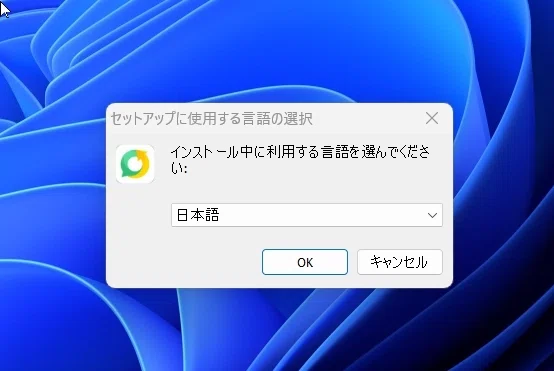
Webからダウンロードし、インストールします。
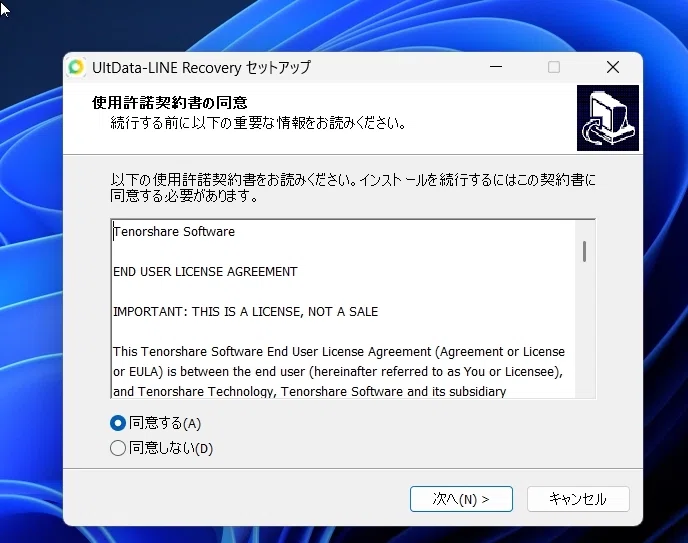
②ライセンスを適用する
ライセンスを適用します。
③使い方
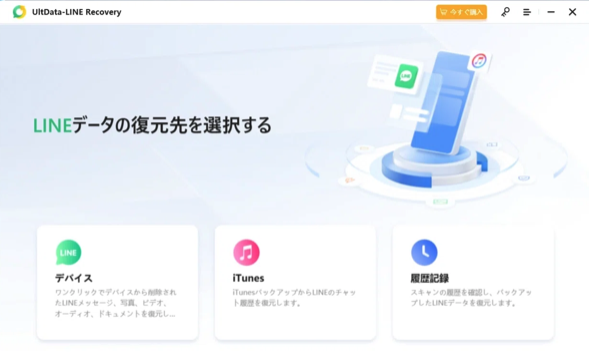
まずは、デバイスを接続して、復元したいデータをスキャンします。
すると、信頼するかどうかが出てきますね。
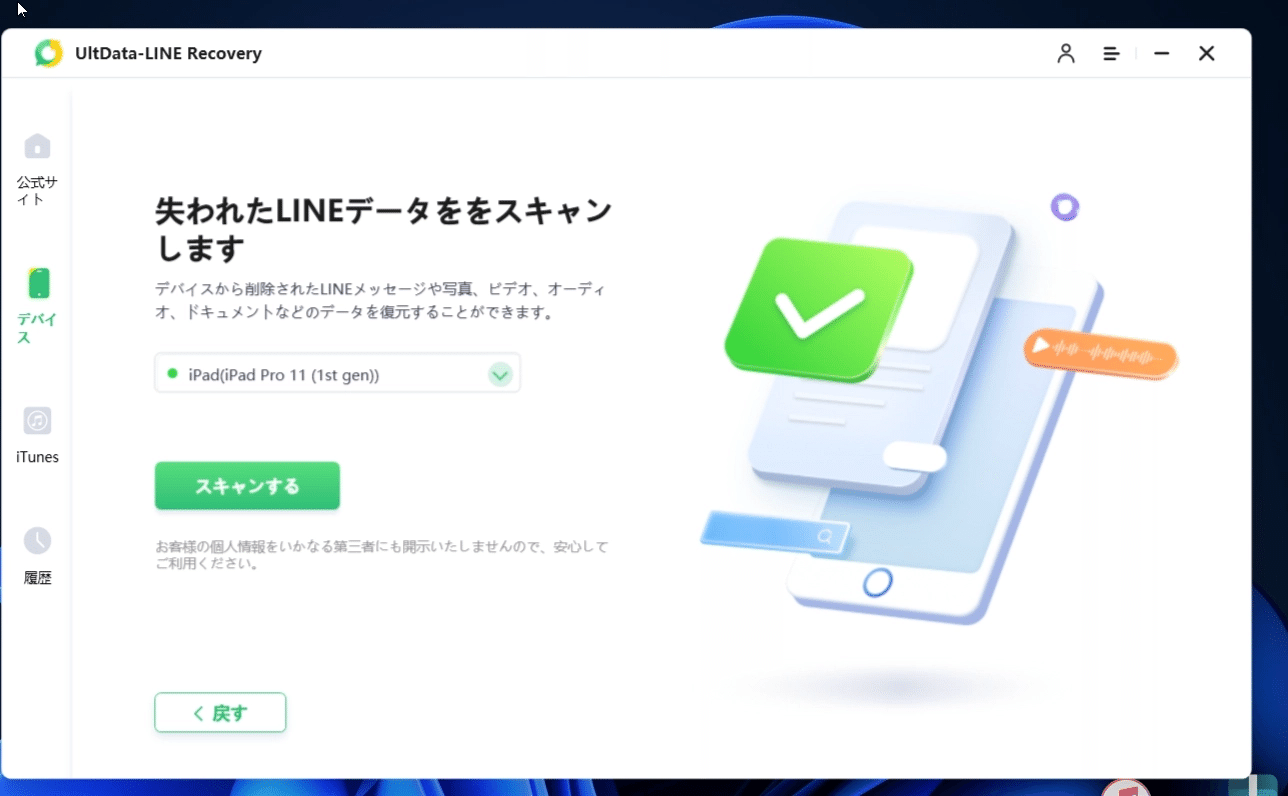
スキャン後の結果がこちら。
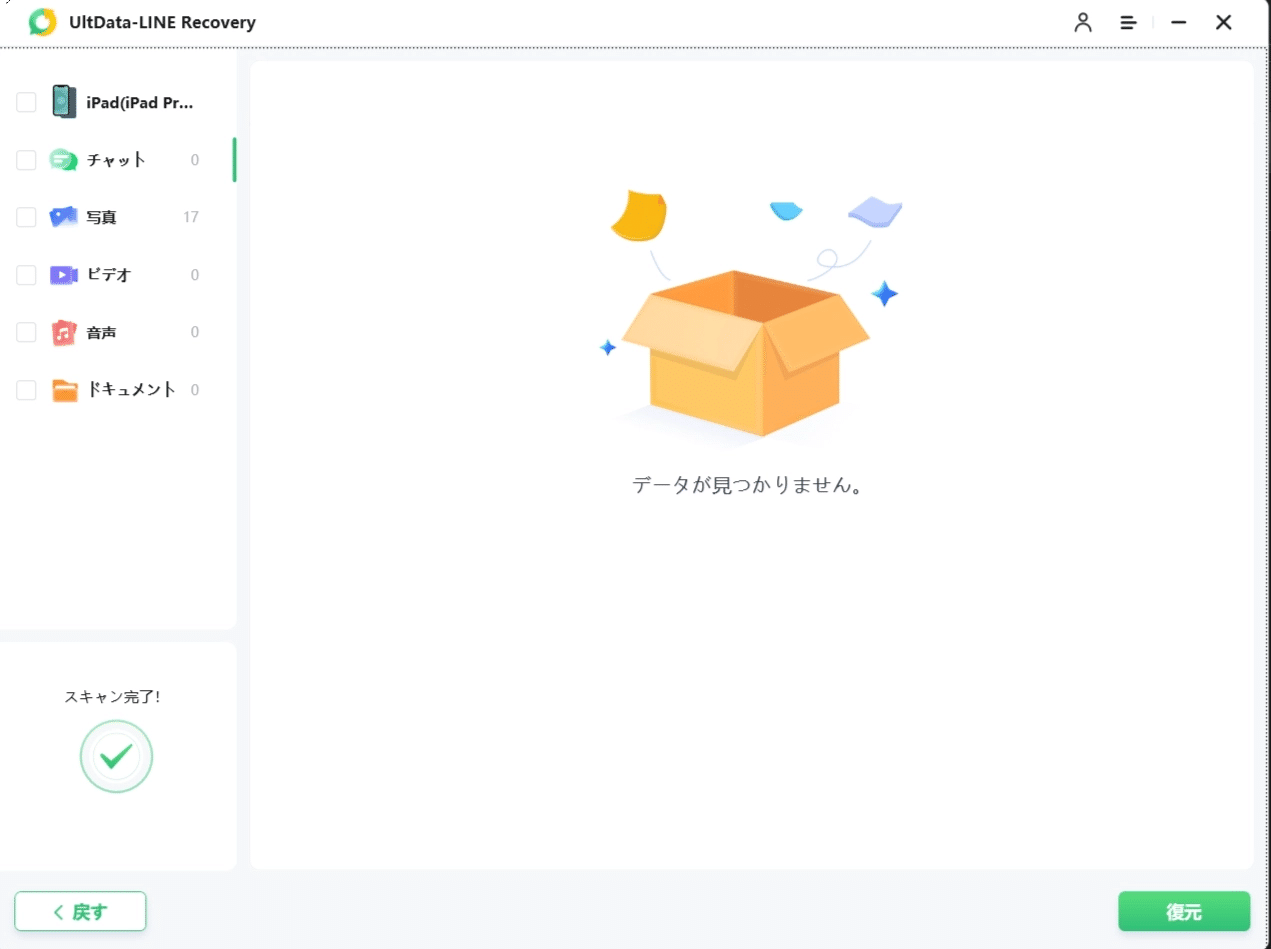
一見すると何も検出されていないように見えますが、画像が17枚検出されています。

復元ボタンを押すと、画像17枚の復元に成功しました。
プレビュー3.削除したメッセージを復元する
今回のスキャンでは、トーク履歴そのものは検出されませんでしたが、画像が17枚表示されました。
最初の結果画面だけを見ると何も見つからなかったようにも見えますが、データのカテゴリーを切り替えると、検出された画像を確認できます。
今回使用した端末には、復元検証に利用できるLINEトーク履歴がほとんど残っていなかったため、「削除したトークを実際に復元できた」という結果にはなりませんでした。
これはソフトの復元失敗を断定できる結果でも、反対に高い復元率を証明する結果でもありません。少なくとも今回の環境では、端末を認識してスキャンを実行し、LINE関連と思われる画像データをプレビューできるところまでは確認できました。
復元ソフトは、端末内に残っているデータを探す性質のソフトです。そのため、検証前に削除データを用意していても、端末の状態やデータの保存状況によって検出結果が変わります。
購入を検討する場合は、まず無料体験版でスキャンを実行し、目的のトークや写真がプレビューに表示されるか確認するのが現実的です。
UltData LINE Recoveryを使ってみた感想
UltData LINE Recoveryを実際に使ってみましたが、基本的な流れは比較的わかりやすいと感じました。
ソフトをインストールし、iPadをUSBケーブルで接続して「信頼」を選択すると、端末が認識されます。その後、対象データを選んでスキャンし、検出されたデータをカテゴリー別に確認する流れです。
今回の検証では画像が17枚検出されました。一方、復元対象として期待していた削除済みトーク履歴は確認できませんでした。
そのため、今回の結果だけをもって「削除したLINEトークを確実に復元できる」と評価することはできません。
ただし、端末の接続からスキャン、プレビューまでの操作は難しくありませんでした。PC操作に慣れていない人でも、画面の案内に従えば作業を進めやすいと思います。
このソフトが特に役立つ可能性があるのは、次のようなケースです。
- LINEのバックアップを作成していなかった
- 以前の端末からトークを引き継げなかった
- トーク内の写真や動画、ファイルを探したい
- iTunesやGoogleドライブのバックアップから必要なデータだけ確認したい
- 無料体験版で目的のデータが残っているか調べたい
一方、iCloud DriveやGoogleドライブに正常なバックアップが残っている場合は、先にLINE公式の引き継ぎ・復元方法を試すべきです。
UltData LINE Recoveryは、標準バックアップの代わりというより、通常の方法で必要なデータを取り戻せなかった場合に試す追加の選択肢と考えるのがよいでしょう。
復元結果は端末やデータの状態に左右されます。購入前には無料版でスキャンとプレビューを行い、目的のデータが検出されていることを確認することをおすすめします。
読者限定割引キャンペーン
以下のリンクより購入した場合、3日間無料の特典が付与されます。本記事の読者様限定キャンペーンなので、ぜひご利用ください。
UltData LINE Recovery 3日間無料:https://x.gd/NXUD5
UltData LINE Recovery(Mac)3日間無:https://x.gd/VbSLz
まとめ
ご覧いただき、ありがとうございました。
LINEのトーク履歴は、事前にバックアップを作成していない場合、公式の復元機能だけで元に戻すのは難しいのが現状です。
今回の検証でも、バックアップがない状態から、すべてのトーク履歴を復元することはできませんでした。
ただし、端末の使用状況やデータを削除してからの経過時間によっては、復元可能なデータが端末内に残っている場合があります。
大切なLINEトークをどうしても取り戻したい場合は、専用のデータ復元ソフト「UltData LINE Recovery」を試してみるのも一つの方法です。
復元できる可能性を少しでも高めるため、データを削除した後は、新しい写真や動画の保存、アプリの追加、端末の長時間利用などをできるだけ控えることをおすすめします。
関連記事
